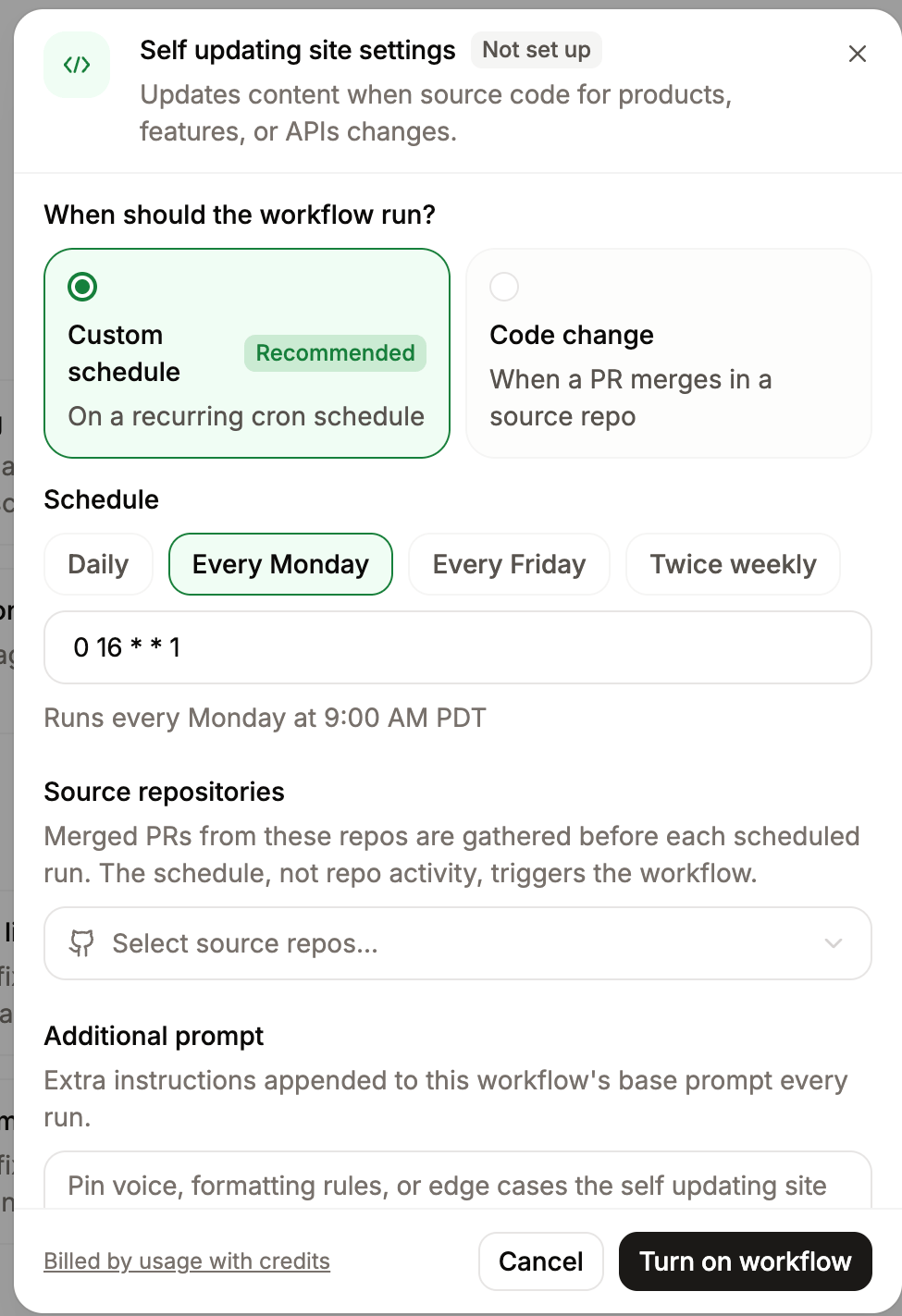
Automatiza el mantenimiento de la documentación con tareas del agente programadas o activadas por eventos mediante cron y webhooks.
Los flujos de trabajo ejecutan el agente automáticamente según una programación o cuando se hace un push a un repositorio. Cada flujo de trabajo define un prompt para el agente y un desencadenante para indicar cuándo ejecutarlo. Los flujos de trabajo son compatibles con repositorios de GitHub y GitLab.Cuando se ejecuta un flujo de trabajo, el agente clona los repositorios especificados como contexto, sigue el prompt y abre una solicitud de extracción (o solicitud de fusión en GitLab) o puede enviar los cambios directamente a tu rama de implementación.Cada flujo de trabajo puede ejecutarse hasta 50 veces al día. Las ejecuciones que fallan no cuentan para este límite.
Usa flujos de trabajo que se ejecutan según una programación para automatizar tareas recurrentes, como publicar registros de cambios o comprobar problemas de gramática y estilo.Usa flujos de trabajo que se ejecutan en eventos de push para automatizar tareas de mantenimiento reactivas, como actualizar referencias de API o identificar actualizaciones de documentación necesarias para nuevas funciones.
Nombre para mostrar que se muestra en el dashboard.
Trigger
Sí
Configuración del disparador.
Context
No
Repositorios clonados como referencia cuando se ejecuta el flujo de trabajo.
Automerge
No
Desactivado de forma predeterminada, lo que abre una solicitud de extracción para revisión. Si se habilita, abre una solicitud de extracción y la fusiona automáticamente.
Notify
No
Configuración de notificaciones. Envía mensajes de Slack cuando se completen los flujos de trabajo.
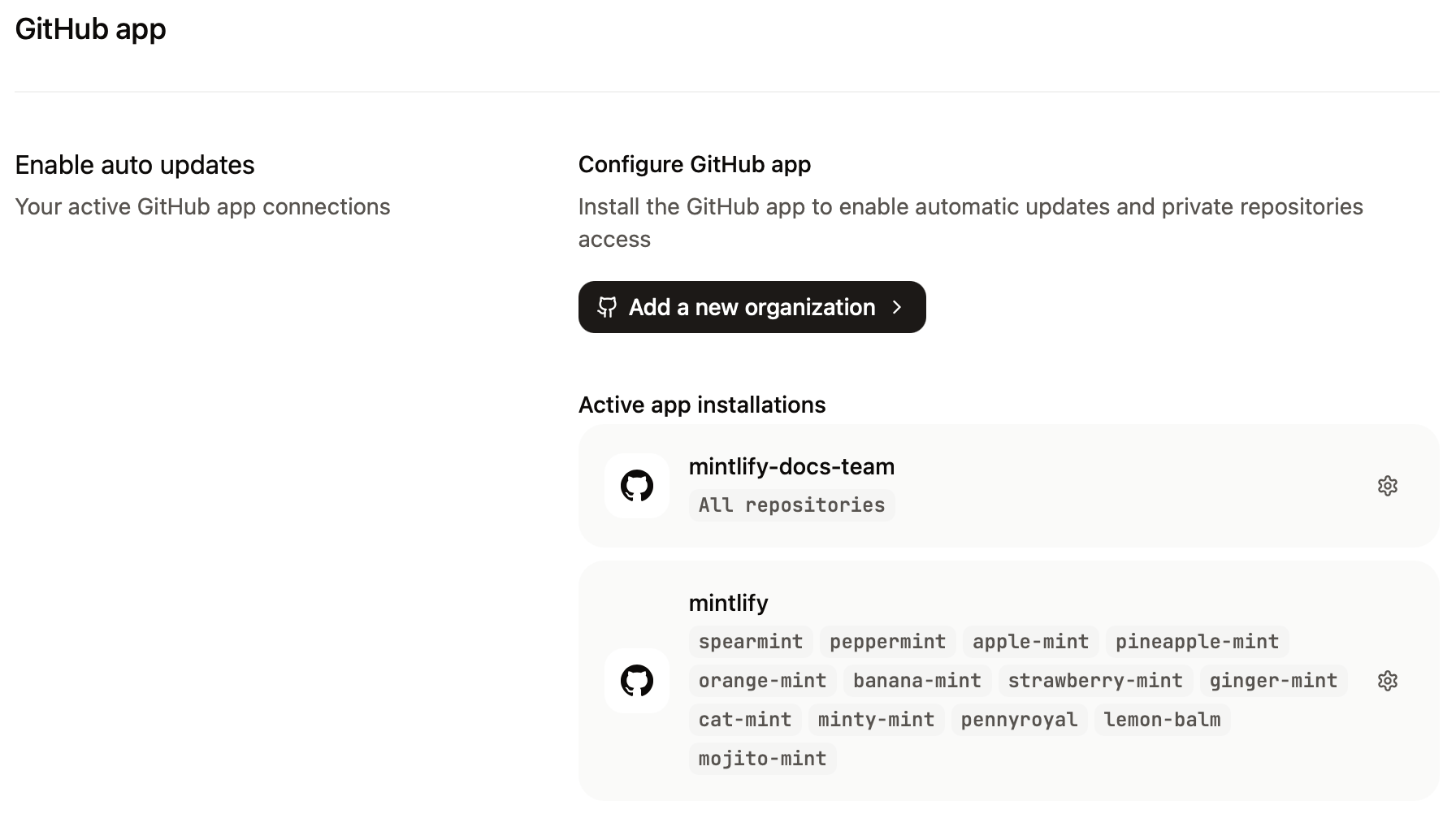
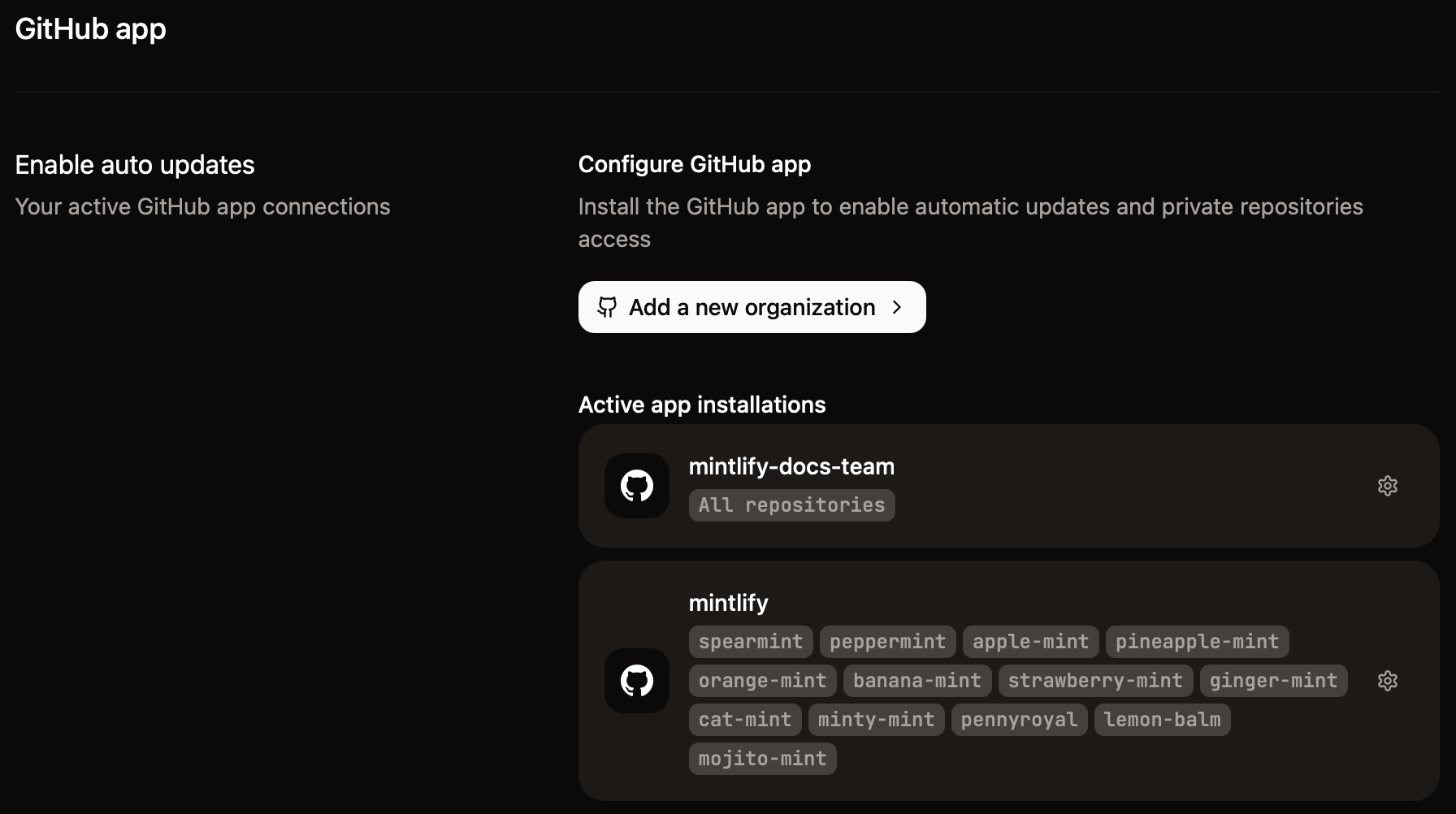
Para repositorios de GitHub, debes tener instalada la aplicación de GitHub de Mintlify en cada repositorio enumerado en los campos de contexto o disparador. Agrega nuevos repositorios en la página de la aplicación de GitHub de tu dashboard de Mintlify.Para repositorios de GitLab, debes conectar tu cuenta de GitLab en la página de GitLab OAuth de tu dashboard de Mintlify. Luego agrega los repositorios que deseas usar con los flujos de trabajo. Debes tener al menos el rol de Maintainer en cada proyecto para conectar GitLab OAuth.
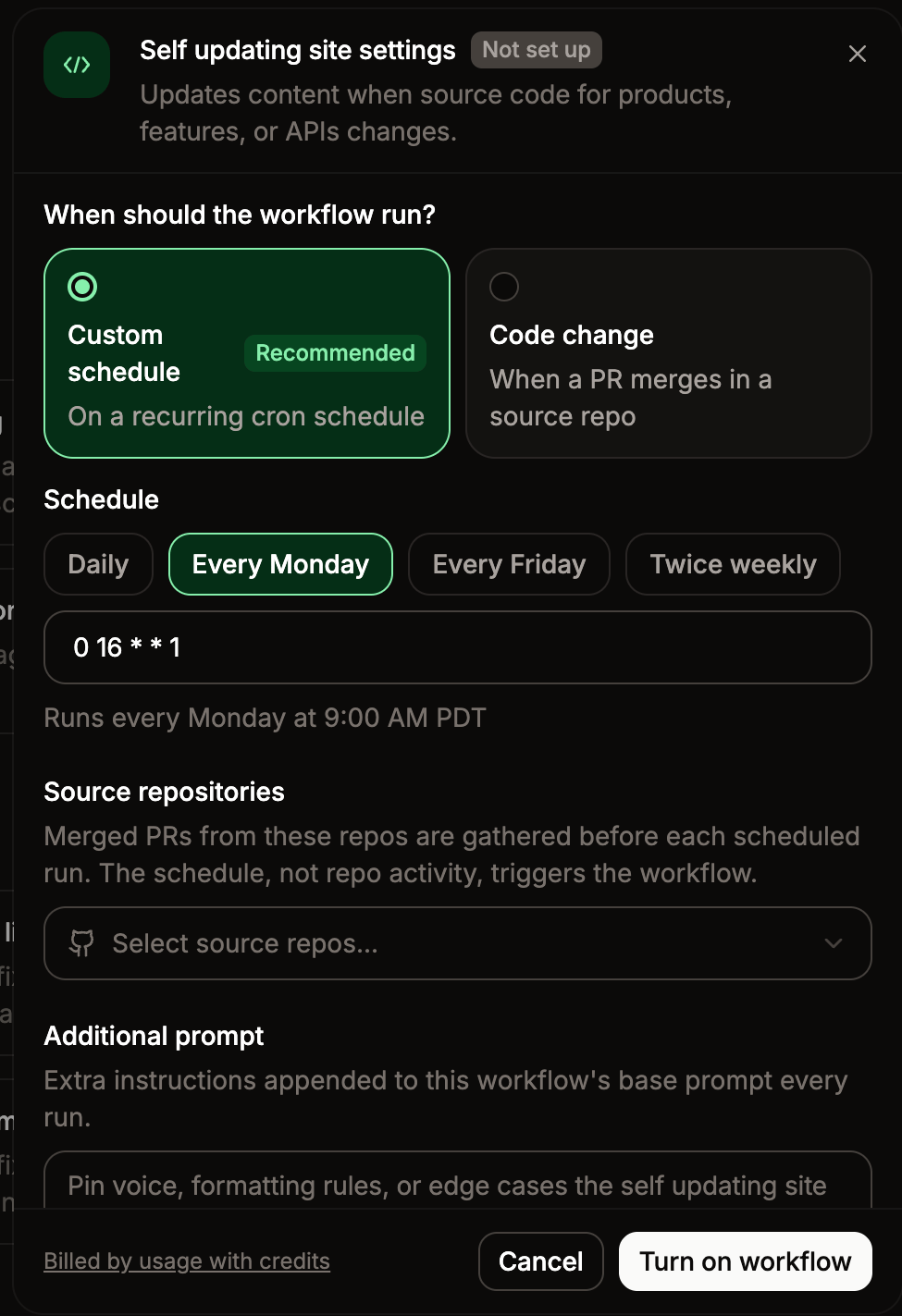
Ejecuta un flujo de trabajo de forma recurrente usando una expresión cron. Todas las ejecuciones programadas se realizan en UTC.Los flujos de trabajo se ponen en cola dentro de los 10 minutos siguientes a la hora programada y pueden tardar hasta 10 minutos en ejecutarse.El valor es una expresión cron estándar de 5 campos con el formato minute hour day-of-month month day-of-week. Utiliza una herramienta como crontab.guru para crear y validar los horarios.
Ejecuta un flujo de trabajo cuando se envían cambios a un repositorio o branch específicos. Esto incluye tanto fusiones de solicitudes de extracción como envíos directos al branch.Especifica cada repositorio en formato owner/repo. Opcionalmente, especifica un branch a supervisar. Si no especificas un branch, el flujo de trabajo se activa cuando se realizan pushes al branch predeterminado del repositorio.Un flujo de trabajo puede supervisar pushes en hasta 10 repositorios o branches.
Los repositorios de contexto otorgan al agente acceso de lectura a repositorios adicionales cuando se ejecuta el flujo de trabajo. Esto es útil cuando tu prompt requiere revisar código o contenido fuera de tu repositorio de documentación. Puedes especificar hasta cinco repositorios de contexto por flujo de trabajo.
De forma predeterminada, el agente abre una solicitud de extracción por cada ejecución del flujo de trabajo para que puedas revisar los cambios antes de que se publiquen. Habilita la combinación automática para fusionar automáticamente la solicitud de extracción sin necesidad de aprobación manual. Esto te proporciona un registro de los cambios en el historial de solicitudes de extracción de tu repositorio, a la vez que automatiza el paso de fusión.
Para repositorios de GitHub, la función automerge requiere que la aplicación GitHub de Mintlify tenga permisos de bypass en todos los rulesets que apunten a tu rama de implementación, incluyendo rulesets a nivel de organización y a nivel de repositorio. Consulta Configurar automerge para ver las instrucciones de configuración.Para repositorios de GitLab, la función automerge utiliza la conexión GitLab OAuth configurada en la página de GitLab OAuth de tu dashboard de Mintlify. Debes tener al menos el rol de Maintainer en cada proyecto para conectar GitLab OAuth.
Envía mensajes de Slack cuando un flujo de trabajo finalice o falle. Las notificaciones incluyen el estado del flujo de trabajo, un enlace a la solicitud de extracción y un resumen de los cambios.
Las notificaciones de Slack requieren la aplicación Mintlify Slack en el espacio de trabajo de Slack de tu organización. Instala la aplicación de Slack desde tu dashboard.
Al crear o editar un flujo de trabajo en el dashboard, habilita las notificaciones de Slack en el interruptor Notify on completion:
Si aún no has conectado Slack, haz clic en Install Slack app.
Haz clic en el interruptor Notify on completion.
Busca y selecciona los canales a los que deseas notificar.
Puedes ejecutar flujos de trabajo basados en cron bajo demanda sin esperar a la siguiente hora programada. Las ejecuciones activadas manualmente cuentan para el límite diario de ejecuciones.
Deshabilita un flujo de trabajo para detenerlo temporalmente sin eliminarlo. Los flujos de trabajo deshabilitados conservan su configuración e historial de ejecuciones, pero no se ejecutan según su programación ni en respuesta a eventos push. No se puede activar manualmente un flujo de trabajo deshabilitado.Para activar o desactivar un flujo de trabajo:
Para usar repositorios de GitLab en un flujo de trabajo, conecta cada proyecto a través de la integración OAuth de GitLab en la página de configuración OAuth de GitLab. Debes conectar todos los repositorios que utilice el flujo de trabajo, incluyendo tu repositorio de documentación y cualquier repositorio de activación o contexto.
Los flujos de trabajo requieren un plan de pago de GitLab. El agente utiliza tokens de acceso de proyecto de corta duración para acceder al repositorio, algo que el plan gratuito de GitLab no admite.
Los prompts eficaces se centran en una sola tarea y buscan un resultado concreto. Los flujos de trabajo siempre presentan cierta variabilidad debido a la naturaleza no determinista de los agentes, pero puedes mejorar la consistencia de sus resultados siguiendo estas buenas prácticas:
Describe el resultado que quieres que el agente consiga.
Incluye criterios de éxito.
Especifica el contexto que quieres que el agente utilice.
Divide las tareas complejas en pasos o en varios flujos de trabajo.
El agente se ejecuta en un sandbox aislado. Al redactar prompts, solo haz referencia a las herramientas disponibles para el agente.
Utilidades estándar de shell (grep, sed, awk, curl y otras)
git y la CLI de GitHub (gh)
La CLI de Mintlify (mint)
Node.js y Bun
Búsqueda web para encontrar información actualizada fuera de tu documentación
Obtención web para recuperar y leer el contenido de una página web
El agente no puede instalar paquetes ni herramientas adicionales en tiempo de ejecución. No se puede acceder a los repositorios de paquetes desde el sandbox.Los prompts que indican al agente que ejecute herramientas no disponibles pueden producir resultados inesperados o fallar.
Estos ejemplos de prompts demuestran patrones comunes de flujos de trabajo. Crea un flujo de trabajo en el dashboard y pega el prompt en el campo de instrucciones.
Borrador de documentación para nuevas funcionalidades
Si utilizas sugerencias del agente en tu dashboard, este flujo de trabajo replica ese comportamiento.Añade este flujo de trabajo, con las modificaciones que necesites para tu proyecto, para redactar automáticamente la documentación a medida que añades nuevas funcionalidades a tu producto.
Trigger: On push to your-org/your-product (main branch)
Context repos:your-org/your-docs
Review the diff from the last merged PR in `your-org/your-product`. Identify any new features, APIs, or other changes that require documentation.For each new addition, draft documentation updates that explain what it does, when to use it, and how to configure it. Include a code example where relevant.Success criteria: After reading any new or updated documentation, users understand what the feature is, if it applies to tasks they do, and how to use it.## Important- Only document changes that affect end users. Skip internal refactors or dependency updates.- Match the style and structure of existing docs pages.
Trigger: On push to your-org/your-docs (main branch)
Review all MDX files changed in the last merged PR against the style guide at `path/to/style-guide`.Open a pull request to resolve any style violations that can be fixed automatically. For any edits that require judgment or nuance, note them in the PR body with the specific lines, rule violations, and suggested fixes.Success criteria:- All style violations have a proposed resolution.- No new style violations are introduced.## Important- Do not change content meaning. Only correct style violations.- Skip any files in language subdirectories (`es/`, `fr/`, `zh/`).
Trigger: On push to your-org/your-product (main branch)
Context repos:your-org/your-docs
Review the diff from the last merged PR in `your-org/your-product` for changes to API endpoints, parameters, response shapes, or error codes.Update the corresponding API specifications or pages in the docs to reflect the changes. Include updated parameter descriptions, type information, and examples where affected.Success criteria: All API specifications and pages are up to date with the changes in the product repository.## Important- If a parameter or endpoint was removed, mark it as deprecated rather than deleting it unless the code explicitly removes it with no deprecation period.- If no API changes were introduced, do nothing.
Trigger: Cron schedule 0 9 * * 3 (miércoles a las 9:00 AM UTC)Actualiza los subdirectorios de idioma de ejemplo (es/, fr/, zh/) a tus subdirectorios de idioma reales.
Compare the English MDX files in the repo against their counterparts in the `es/`, `fr/`, and `zh/` subdirectories. Use git history to identify English files updated more recently than their translations.Open a pull request that lists pages that are out of sync, organized by language. For each page, include the date of the last English update and a brief summary of what changed so translators have context on what to update.Success criteria: Any discrepancies between the English and translated files are identified and listed in the pull request.## Important- If a translated file does not exist, flag it as missing rather than out of sync.- Group findings by language, then by how far out of date they are (most stale first).
Trigger: Cron schedule 0 9 * * 1 (lunes a las 9:00 AM UTC)
Audit all MDX files in the docs for SEO and metadata quality. Check for:- Missing or empty `title` frontmatter- Titles that are too long (over 60 characters) — long titles are truncated in search result snippets- Titles that follow a boilerplate pattern like "PageType - Name" without describing the specific content of the page- Missing or empty `description` frontmatter (see OpenAPI pages below — do not treat as missing when an OpenAPI spec supplies the description)- Descriptions that are too short (under 130 characters) — short descriptions are frequently ignored by Google in favor of auto-generated snippets- Descriptions that are too long (over 160 characters)- Pages that share an identical description with other pages — each page needs a unique descriptionOpen a pull request with improvements for any issues found.When writing titles: be descriptive and specific about what the page covers. Avoid generic patterns like "Overview - Product Name". Target 50-60 characters.When writing descriptions: summarize what the specific page covers in plain language. Include 2-3 terms a user would actually search for. Never reuse the same description across pages. Target 130-155 characters.### Pages with `openapi:` in frontmatter (API reference from spec)The `openapi:` frontmatter value can be either an **operation reference** (e.g., `openapi: GET /users/{id}`) or a **file reference** (e.g., `openapi: ./openapi.yaml`). Only operation references supply per-page `summary` and `description` from the spec.For pages with an **operation reference**:- Read the referenced OpenAPI spec file to check whether the operation defines a `description`.- If the operation **has** a `description`: do not add a `description:` field to frontmatter. If one was incorrectly added, remove it so the metadata comes from the spec.- If the operation **has no** `description`: audit `description` frontmatter as normal — add one if missing or fix it if it fails the quality checks.- If the operation defines a `summary` and the page has no `title:` frontmatter, treat the title as present — do not add one.- Never edit the OpenAPI spec files themselves.For pages with a **file reference**, audit all frontmatter fields as normal.Success criteria:- Pages have a unique title under 60 characters that describes the specific content- Pages have a unique description between 130 and 160 characters (except for pages where the OpenAPI spec supplies the description)## Important- Only update frontmatter. Do not change page content or OpenAPI spec files.- If all pages have complete and reasonable metadata, do nothing.
Trigger: Cron schedule 0 9 * * 1 (lunes a las 9:00 AM UTC)
Context repos:your-org/your-productSlack notifications: canal documentation, usuario tech-writer
Review all merged PRs in `your-org/your-product` from the past week. Draft a changelog entry summarizing new features, bug fixes, and breaking changes.Success criteria: The changelog accurately reflects the week's changes and is ready for review.