

Lo que construirás
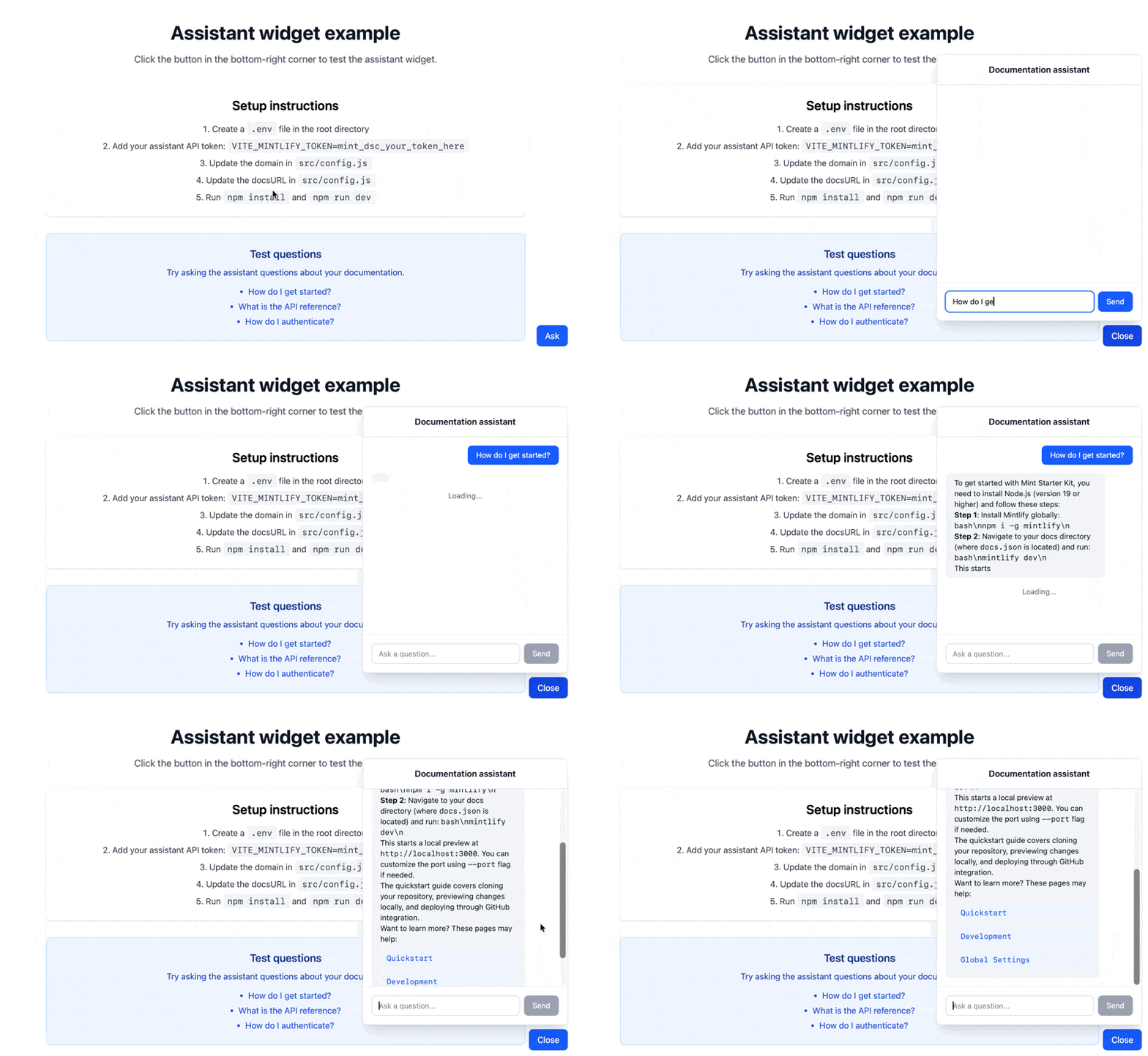
- Un botón flotante que abre un panel de chat al hacer clic
- Respuestas en tiempo real transmitidas a partir de la información de tu documentación
- Visualización de mensajes con compatibilidad con Markdown
Requisitos previos
- El assistant de Mintlify habilitado
- Tu domain, que aparece al final de la URL de tu dashboard. Por ejemplo, si la URL de tu dashboard es
https://dashboard.mintlify.com/org-name/domain-name, tu domain esdomain-name - Una assistant API key
- Node.js v18 o superior y npm instalado
- Conocimientos básicos de React
Obtén tu clave de API del assistant
- Ve a la página de API keys en tu dashboard.
- Haz clic en Create Assistant API Key.
- Copia la clave de API del assistant (comienza con
mint_dsc_) y guárdala de forma segura.
La clave de API del assistant es un token público que puedes usar en el código del frontend. Las llamadas que usen este token se contabilizan en la cuota de mensajes de tu plan y pueden generar cargos por excedente.
Configurar el ejemplo
1
Clona el repositorio
2
Elige tu herramienta de desarrollo
El repositorio incluye ejemplos con Next.js y Vite. Elige la herramienta que prefieras usar.
3
Configura tu proyecto
Abre Reemplaza:
src/config.js y actualiza los detalles de tu proyecto de Mintlify.src/config.js
your-domainpor el domain de tu proyecto de Mintlify que encontrarás al final de la URL de tu dashboard.https://yourdocs.mintlify.sitepor la URL real de tu documentación.
4
Agrega tu token de API
Crea un archivo Reemplaza
.env en la raíz del proyecto..env
mint_dsc_your_token_here por tu assistant API key.5
Inicia el servidor de desarrollo
Ideas para personalizar
Citas de fuentes
Seguimiento de hilos de conversación
X-Thread-Id: El identificador del hiloX-Thread-Key: Una clave secreta para el hilo (solo se devuelve una vez, cuando creas el hilo)
threadId como threadKey en el cuerpo de la solicitud. Si envías un threadId sin el threadKey correspondiente, el servidor devuelve un error 404.