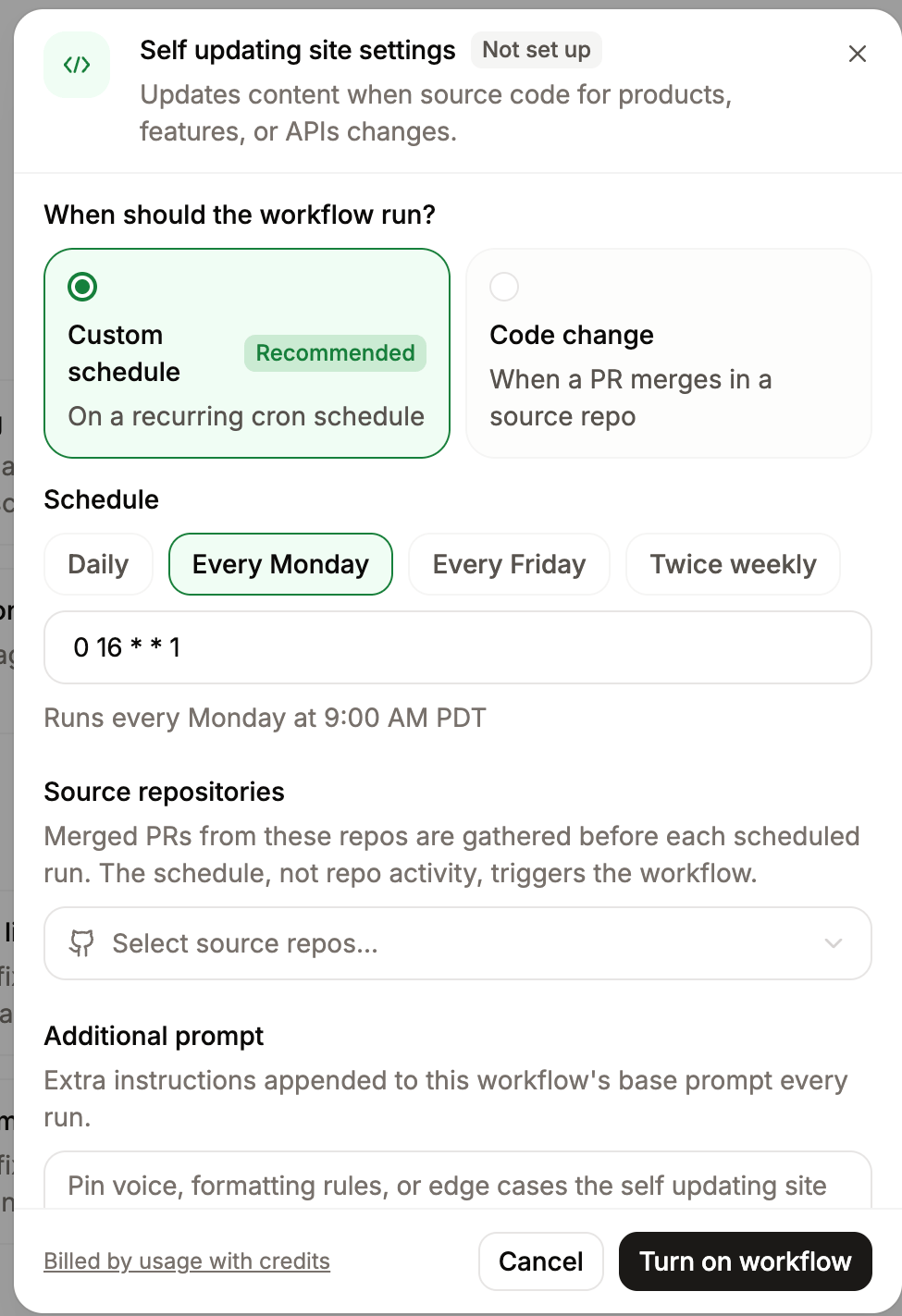
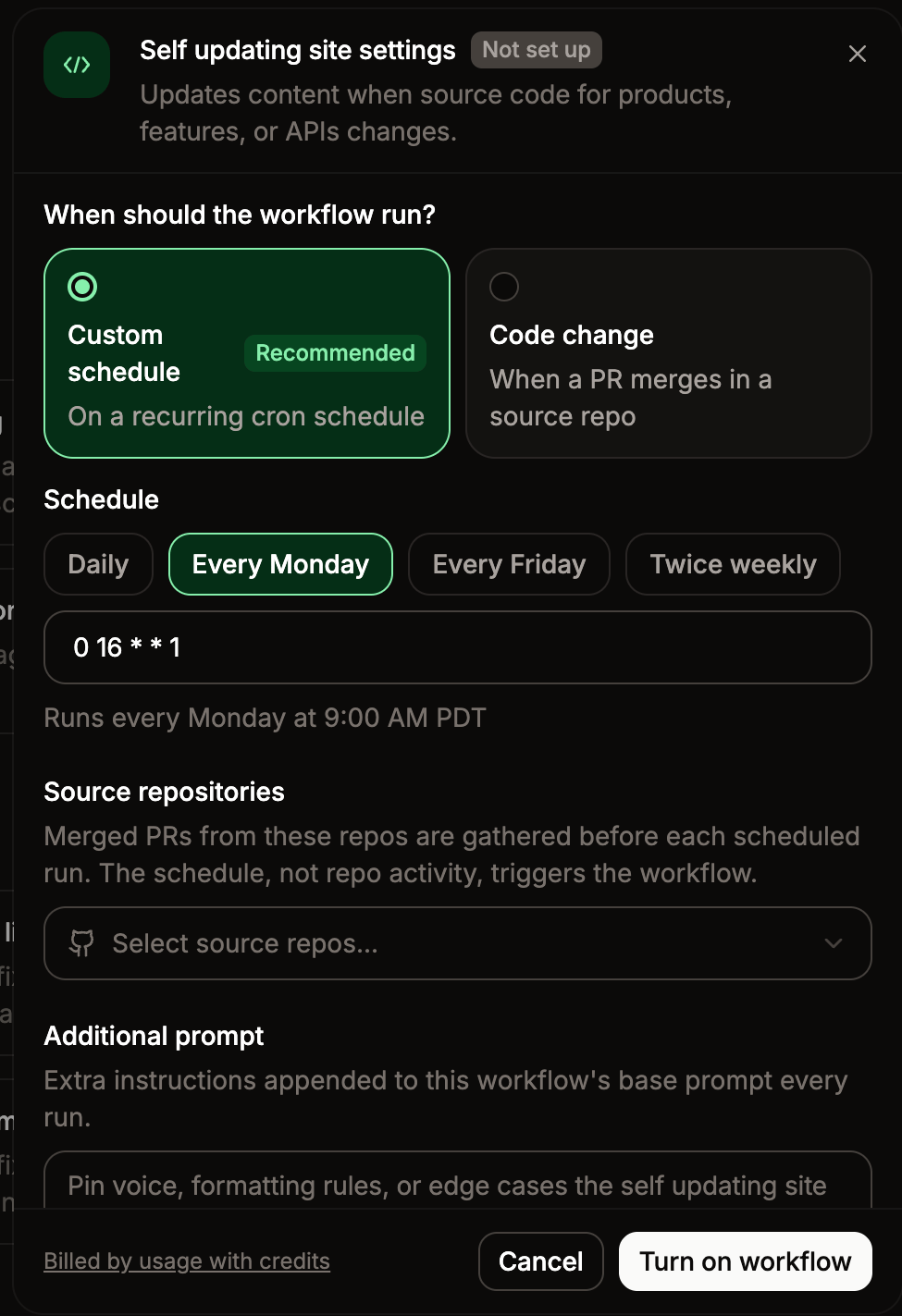
Automatisez la maintenance de la documentation avec des tâches d’agent planifiées ou déclenchées par des événements via cron et webhooks.
Les workflows exécutent automatiquement l’agent selon une planification ou lors d’une poussée vers un référentiel. Chaque workflow définit un prompt pour l’agent ainsi qu’un déclencheur indiquant quand l’exécuter. Les workflows prennent en charge les référentiels GitHub et GitLab.Lorsqu’un workflow s’exécute, l’agent clone tous les référentiels spécifiés comme contexte, suit le prompt, puis ouvre soit une pull request (ou merge request pour GitLab), soit pousse directement les modifications vers votre branche de déploiement.Chaque workflow peut s’exécuter jusqu’à 50 fois par jour. Les exécutions qui échouent ne sont pas comptabilisées dans cette limite.
Utilisez des workflows qui s’exécutent selon une planification pour automatiser des tâches récurrentes, comme la publication de journaux des modifications ou la vérification des problèmes de grammaire et de style.Utilisez des workflows qui s’exécutent lors d’événements de poussée pour automatiser des tâches de maintenance réactive, comme la mise à jour des références d’API ou l’identification des mises à jour de documentation nécessaires pour de nouvelles fonctionnalités.
Référentiels clonés comme référence lors de l’exécution du workflow.
Automerge
Non
Désactivé par défaut, ce qui ouvre une pull request pour révision. Si activé, ouvre une pull request et la fusionne automatiquement.
Notify
Non
Configuration des notifications. Envoyez des messages Slack lorsque les workflows sont terminés.
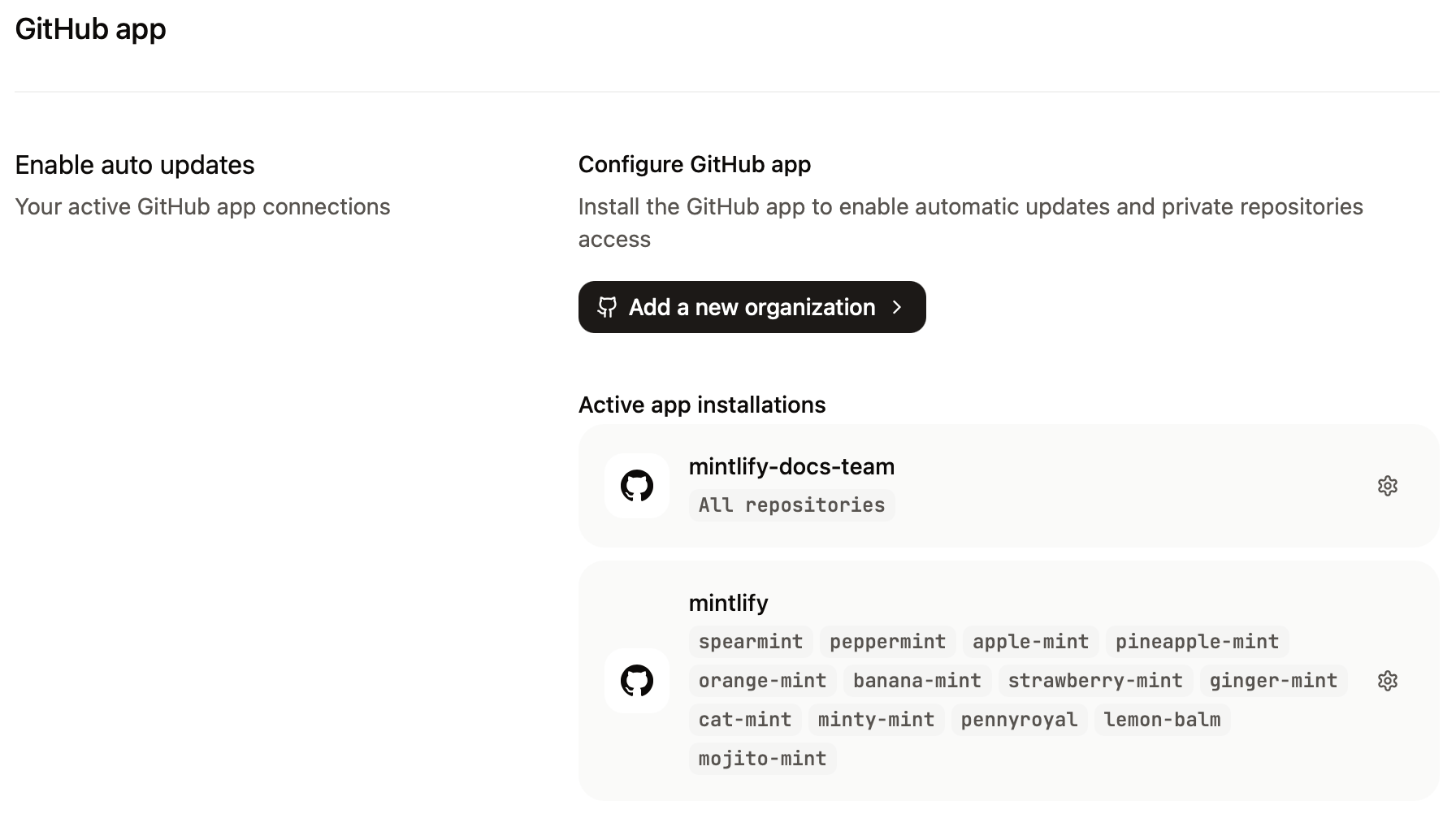
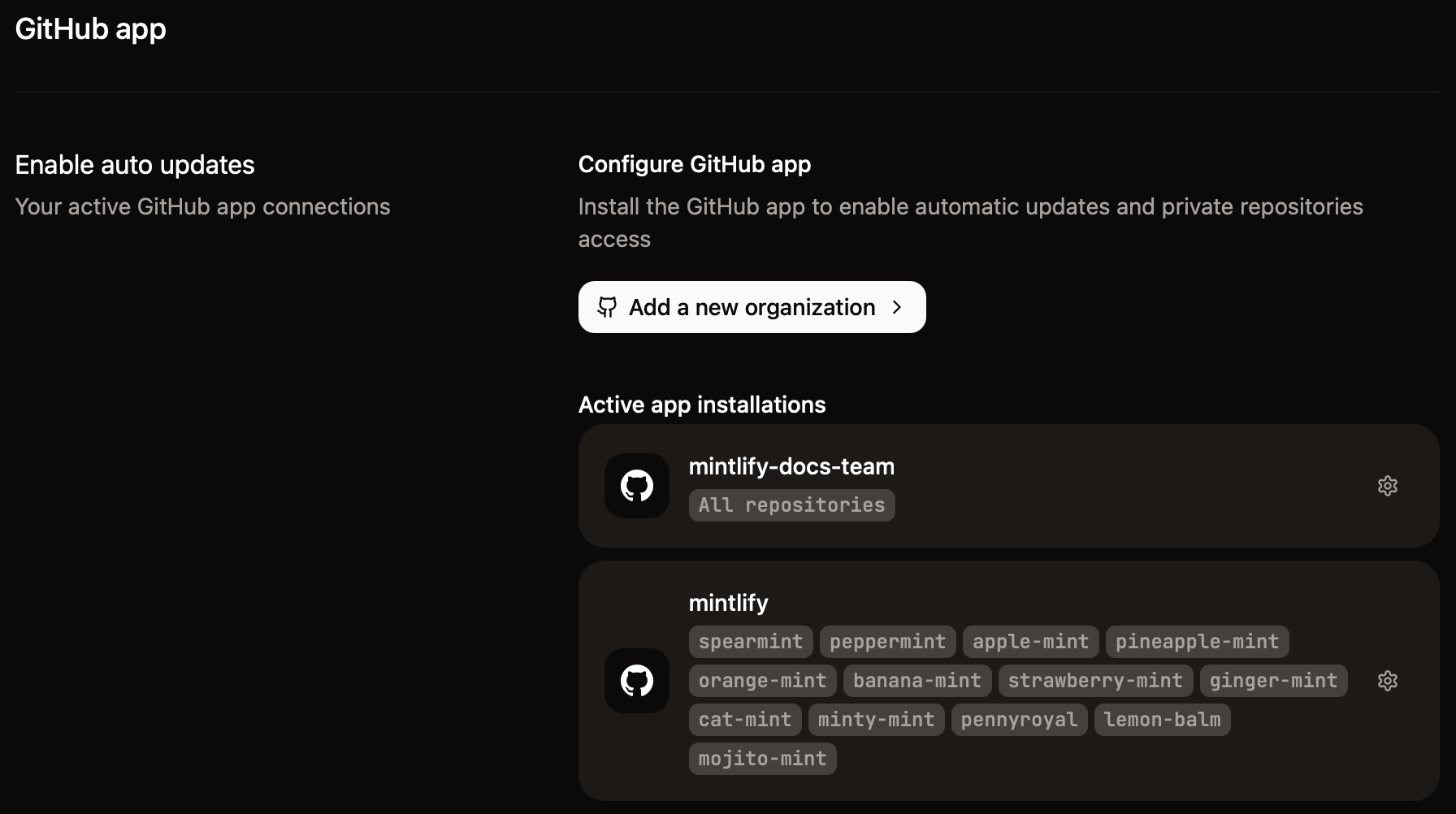
Pour les référentiels GitHub, vous devez avoir installé la GitHub App Mintlify sur chaque référentiel répertorié dans les champs de contexte ou de déclencheur. Ajoutez de nouveaux référentiels sur la page GitHub app de votre dashboard Mintlify.Pour les référentiels GitLab, vous devez connecter votre compte GitLab sur la page GitLab OAuth de votre dashboard Mintlify. Ajoutez ensuite les référentiels que vous souhaitez utiliser avec les workflows. Vous devez disposer au minimum du rôle Maintainer sur chaque projet pour connecter GitLab OAuth.
Exécutez un workflow à intervalles réguliers à l’aide d’une expression cron. Toutes les planifications s’exécutent en UTC.Les workflows sont placés en file d’attente dans les 10 minutes suivant l’heure planifiée et leur exécution peut prendre jusqu’à 10 minutes.La valeur est une expression cron standard à 5 champs au format minute hour day-of-month month day-of-week. Utilisez un outil comme crontab.guru pour définir et valider les programmations.
Exécutez un workflow lorsque des modifications sont poussées vers un référentiel ou une branche spécifiques. Cela inclut les fusions de pull requests et les poussées directes vers la branche.Spécifiez chaque référentiel au format owner/repo. Vous pouvez optionnellement spécifier une branche à surveiller. Si vous ne spécifiez pas de branche, le workflow se déclenche lorsque des modifications sont poussées vers la branche par défaut du référentiel.Un workflow peut surveiller les poussées vers jusqu’à 10 référentiels ou branches.
Les référentiels de contexte accordent à l’agent un accès en lecture à des référentiels supplémentaires lors de l’exécution du workflow. Cela est utile lorsque votre prompt doit examiner du code ou du contenu en dehors de votre référentiel de documentation. Vous pouvez spécifier jusqu’à cinq référentiels de contexte par workflow.
Par défaut, l’agent ouvre une pull request pour chaque exécution de workflow afin que vous puissiez examiner les modifications avant leur mise en production. Activez la fusion automatique pour fusionner automatiquement la pull request sans approbation manuelle. Cela vous permet de conserver une trace des modifications dans l’historique des pull requests de votre référentiel tout en automatisant l’étape de fusion.
Pour les référentiels GitHub, l’automerge nécessite que la GitHub App Mintlify dispose de permissions de contournement sur tous les ensembles de règles ciblant votre branche de déploiement, y compris les ensembles de règles définis au niveau de l’organisation et au niveau du dépôt. Consultez Configurer l’automerge pour les instructions de configuration.Pour les référentiels GitLab, l’automerge utilise la connexion GitLab OAuth configurée sur la page GitLab OAuth de votre dashboard Mintlify. Vous devez disposer au minimum du rôle Maintainer sur chaque projet pour connecter GitLab OAuth.
Envoyez des messages Slack lorsqu’un workflow se termine ou échoue. Les notifications incluent le statut du workflow, un lien vers la pull request et un résumé des changements.
Les notifications Slack nécessitent l’application Mintlify Slack dans l’espace de travail Slack de votre organisation. Installez l’application Slack depuis votre dashboard.
Lors de la création ou de la modification d’un workflow dans le dashboard, activez les notifications Slack via le bouton Notify on completion :
Si vous n’avez pas encore connecté Slack, cliquez sur Install Slack app.
Cliquez sur le bouton Notify on completion.
Recherchez et sélectionnez les canaux que vous souhaitez notifier.
Vous pouvez exécuter les workflows basés sur cron à la demande sans attendre la prochaine heure planifiée. Les exécutions déclenchées manuellement sont comptabilisées dans la limite quotidienne d’exécutions.
Désactivez un workflow pour l’arrêter temporairement sans le supprimer. Les workflows désactivés conservent leur configuration et leur historique d’exécutions, mais ne s’exécutent pas selon leur planification ni en réponse à des événements push. Vous ne pouvez pas déclencher manuellement un workflow désactivé.Pour activer ou désactiver un workflow :
Pour utiliser des référentiels GitLab dans un workflow, connectez chaque projet via l’intégration OAuth GitLab sur la page de configuration OAuth GitLab. Vous devez connecter tous les référentiels utilisés par le workflow, y compris votre référentiel de documentation et tous les référentiels de déclenchement ou de contexte.
Les workflows nécessitent un forfait GitLab payant. L’agent utilise des jetons d’accès projet de courte durée pour accéder aux référentiels, ce que le plan gratuit de GitLab ne prend pas en charge.
Des prompts efficaces se concentrent sur une seule tâche et visent un résultat précis. Les workflows présentent toujours une certaine variabilité en raison de la nature non déterministe des agents, mais vous pouvez améliorer la cohérence des résultats des workflows en suivant ces bonnes pratiques.
Décrivez le résultat que vous souhaitez que l’agent produise.
Incluez des critères de réussite.
Précisez le contexte que vous voulez que l’agent utilise.
Divisez les tâches complexes en étapes ou en plusieurs workflows.
L’agent s’exécute dans un sandbox isolé. Lorsque vous rédigez des prompts, faites uniquement référence aux outils dont l’agent dispose.
Utilitaires shell standard (grep, sed, awk, curl, entre autres)
git et la CLI GitHub (gh)
La CLI Mintlify (mint)
Node.js et Bun
Recherche web pour trouver des informations à jour en dehors de votre documentation
Récupération web pour récupérer et lire le contenu d’une page web
L’agent ne peut pas installer de paquets ni d’outils supplémentaires au moment de l’exécution. Les registres de paquets ne sont pas accessibles depuis le sandbox.Les prompts qui demandent à l’agent d’exécuter des outils indisponibles peuvent produire des résultats inattendus ou échouer.
Ces exemples de prompts illustrent des modèles de workflows courants. Créez un workflow dans le dashboard et collez le prompt dans le champ d’instructions.
Brouillon de documentation pour les nouvelles fonctionnalités
Si vous utilisez les suggestions de l’agent dans votre Dashboard, ce workflow reproduit ce comportement.Ajoutez ce workflow, en l’adaptant à votre projet, pour générer automatiquement des brouillons de documentation à mesure que vous ajoutez de nouvelles fonctionnalités à votre produit.
Trigger: On push to your-org/your-product (main branch)
Context repos:your-org/your-docs
Review the diff from the last merged PR in `your-org/your-product`. Identify any new features, APIs, or other changes that require documentation.For each new addition, draft documentation updates that explain what it does, when to use it, and how to configure it. Include a code example where relevant.Success criteria: After reading any new or updated documentation, users understand what the feature is, if it applies to tasks they do, and how to use it.## Important- Only document changes that affect end users. Skip internal refactors or dependency updates.- Match the style and structure of existing docs pages.
Trigger: On push to your-org/your-docs (main branch)
Review all MDX files changed in the last merged PR against the style guide at `path/to/style-guide`.Open a pull request to resolve any style violations that can be fixed automatically. For any edits that require judgment or nuance, note them in the PR body with the specific lines, rule violations, and suggested fixes.Success criteria:- All style violations have a proposed resolution.- No new style violations are introduced.## Important- Do not change content meaning. Only correct style violations.- Skip any files in language subdirectories (`es/`, `fr/`, `zh/`).
Trigger: On push to your-org/your-product (main branch)
Context repos:your-org/your-docs
Review the diff from the last merged PR in `your-org/your-product` for changes to API endpoints, parameters, response shapes, or error codes.Update the corresponding API specifications or pages in the docs to reflect the changes. Include updated parameter descriptions, type information, and examples where affected.Success criteria: All API specifications and pages are up to date with the changes in the product repository.## Important- If a parameter or endpoint was removed, mark it as deprecated rather than deleting it unless the code explicitly removes it with no deprecation period.- If no API changes were introduced, do nothing.
Trigger: Cron schedule 0 9 * * 3 (mercredis à 9 h 00 UTC)Mettez à jour les sous-répertoires de langue d’exemple (es/, fr/, zh/) avec vos sous-répertoires de langue réels.
Compare the English MDX files in the repo against their counterparts in the `es/`, `fr/`, and `zh/` subdirectories. Use git history to identify English files updated more recently than their translations.Open a pull request that lists pages that are out of sync, organized by language. For each page, include the date of the last English update and a brief summary of what changed so translators have context on what to update.Success criteria: Any discrepancies between the English and translated files are identified and listed in the pull request.## Important- If a translated file does not exist, flag it as missing rather than out of sync.- Group findings by language, then by how far out of date they are (most stale first).
Trigger: Cron schedule 0 9 * * 1 (lundis à 9 h 00 UTC)
Audit all MDX files in the docs for SEO and metadata quality. Check for:- Missing or empty `title` frontmatter- Titles that are too long (over 60 characters) — long titles are truncated in search result snippets- Titles that follow a boilerplate pattern like "PageType - Name" without describing the specific content of the page- Missing or empty `description` frontmatter (see OpenAPI pages below — do not treat as missing when an OpenAPI spec supplies the description)- Descriptions that are too short (under 130 characters) — short descriptions are frequently ignored by Google in favor of auto-generated snippets- Descriptions that are too long (over 160 characters)- Pages that share an identical description with other pages — each page needs a unique descriptionOpen a pull request with improvements for any issues found.When writing titles: be descriptive and specific about what the page covers. Avoid generic patterns like "Overview - Product Name". Target 50-60 characters.When writing descriptions: summarize what the specific page covers in plain language. Include 2-3 terms a user would actually search for. Never reuse the same description across pages. Target 130-155 characters.### Pages with `openapi:` in frontmatter (API reference from spec)The `openapi:` frontmatter value can be either an **operation reference** (e.g., `openapi: GET /users/{id}`) or a **file reference** (e.g., `openapi: ./openapi.yaml`). Only operation references supply per-page `summary` and `description` from the spec.For pages with an **operation reference**:- Read the referenced OpenAPI spec file to check whether the operation defines a `description`.- If the operation **has** a `description`: do not add a `description:` field to frontmatter. If one was incorrectly added, remove it so the metadata comes from the spec.- If the operation **has no** `description`: audit `description` frontmatter as normal — add one if missing or fix it if it fails the quality checks.- If the operation defines a `summary` and the page has no `title:` frontmatter, treat the title as present — do not add one.- Never edit the OpenAPI spec files themselves.For pages with a **file reference**, audit all frontmatter fields as normal.Success criteria:- Pages have a unique title under 60 characters that describes the specific content- Pages have a unique description between 130 and 160 characters (except for pages where the OpenAPI spec supplies the description)## Important- Only update frontmatter. Do not change page content or OpenAPI spec files.- If all pages have complete and reasonable metadata, do nothing.
Review all merged PRs in `your-org/your-product` from the past week. Draft a changelog entry summarizing new features, bug fixes, and breaking changes.Success criteria: The changelog accurately reflects the week's changes and is ready for review.